


Tshirts Print LABをご覧のみなさん、こんにちは。
SWEAT.jpには「完全データ入稿」というご注文方法があります。
Illustratorで作成したデータをそのままプリントする方法で
自分の作り込んだデザインをプリントできる上に大きな割引も適用されます。
ただ、不慣れな方にとっては難易度の高いご注文方法でもあります。
そこで、まだIllustratorを使い始めたばかりの方にぜひ読んでほしい
完全データ入稿をする際の注意点を紹介します。
今回は「アウトライン化」に注目します。
Illustratorで文字を使うときには、基本的には「フォント」を選びます。
好きなフォントを選んで自分の気に入ったデザインを作成しましょう。
しかし、パソコンによって入っているフォントは様々です。
別のパソコンにデータを送るとフォントが勝手に置き換わってしまうことがあります。
長い時間をかけて作ったデザインが違う形でプリントされてはショックですよね。
特に、サークルのTシャツのようにみんなの名前を入れたデザインを作ってバランスを整えたのに
それが崩れてしまっていてはなかなか立ち直れません。
それを防ぐ方法が次の章で紹介する文字の「アウトライン化」です。
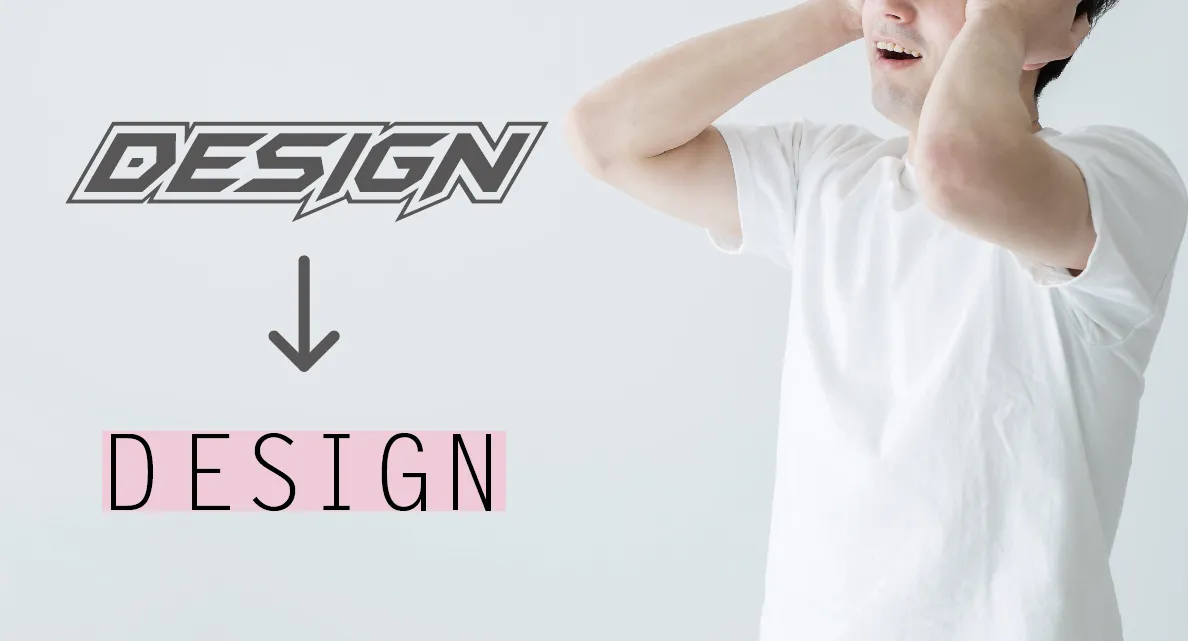
環境に依存してしまうので注意が必要
文字のアウトライン化とは、フォントを図形に変換することです。
例えば、フォントの状態であれば、"ABC"という文字を打ち込んだあとでも、簡単に"XYZ"と打ちかえることができます。
アウトライン化をすると図形(オブジェクト)として独立します。
そうすると文字を打ち替えることはもちろん
フォントの種類を変えることもできなくなります。
これによって、別のパソコンなど他の環境に送っても変わらないデータになるのです。
環境に左右されないデータ、それが「データ入稿」の基本です。
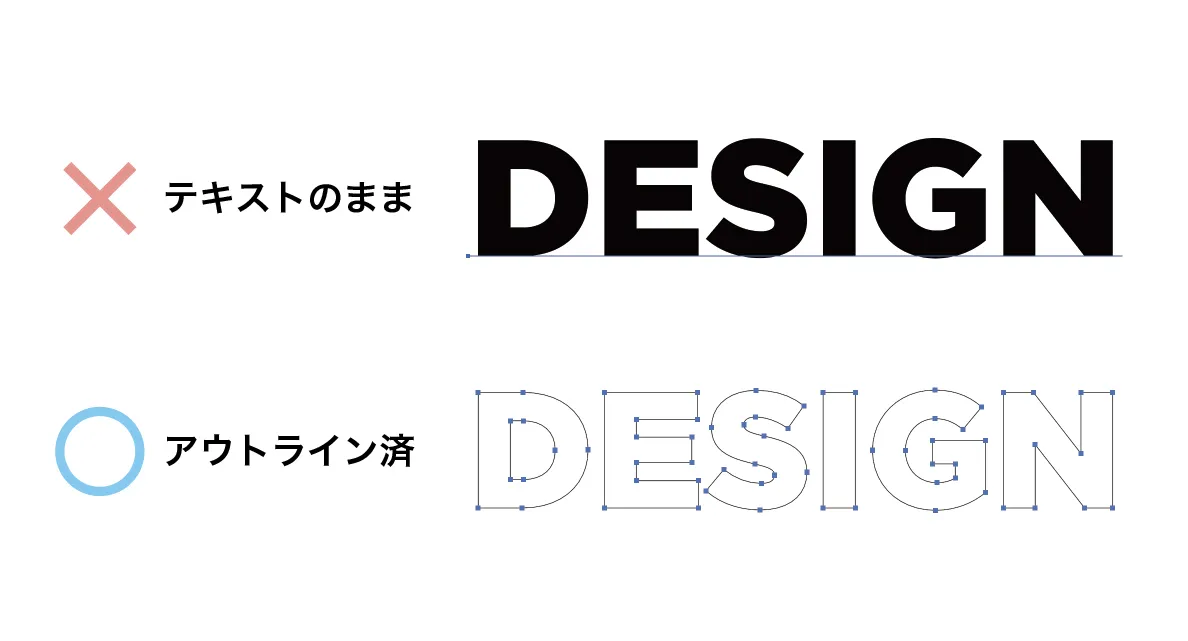
文字は必ずアウトライン化しましょう
一度アウトライン化してしまうと元に戻すことができないため
念の為、アウトライン前のデータも残しておくと安心です。
デザインを作り終えてから、「文字を打ち間違えていた!」と気づくこともよくあります。
そんなときでもアウトライン化前のデータがあれば、打ち直してまたアウトライン化をすれば解決です。
アウトライン化したデータだけではあとで修正するのが大変です。
できるだけ編集途中のデータも残しましょう。
どちらも残しておくと便利です
SWEAT.jpでは完全データの入稿テンプレートをご用意しています。
実際に作りたい商品のカテゴリを選んでダウンロードしましょう。
Tシャツ1つとっても
ベーシック・ポケット付き・ビッグシルエット・ポケ付きビッグシルエット・レディースと
5種類のテンプレートがあります。
シルエットやポケットの有無は商品の詳細ページで確認しましょう。
ぴったりのテンプレートがない場合は似た形のもので構いません。
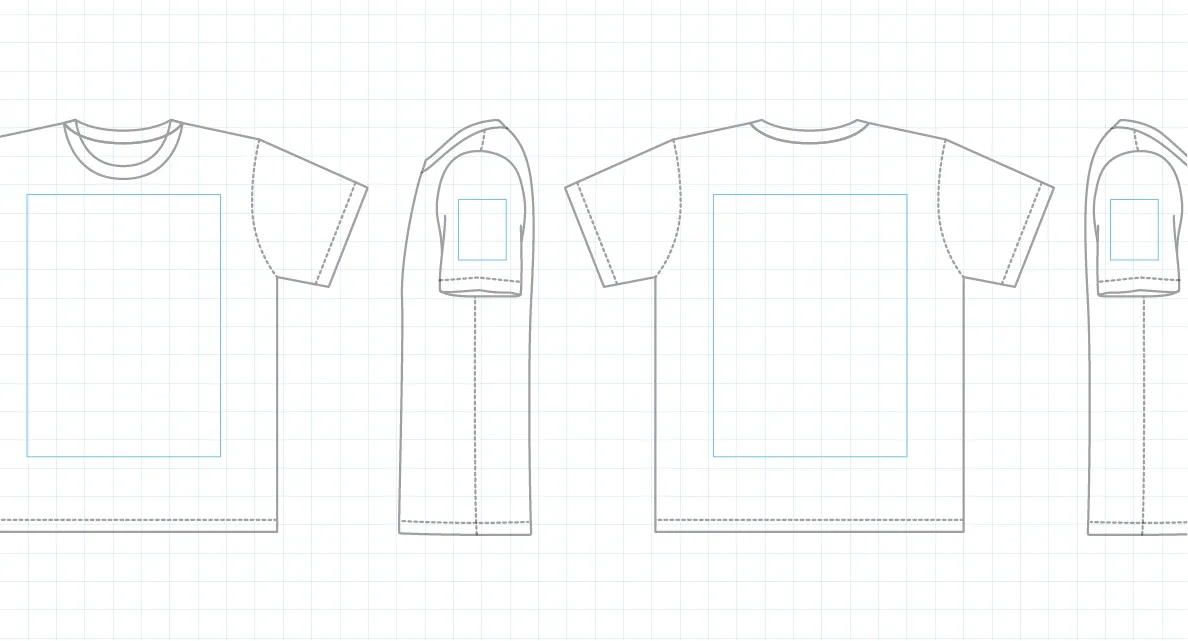
テンプレにデザインを載せるだけ
今回は完全データでデザインを作るときの注意点(文字。フォント編)でした。
フォントは自動で切り替わってしまうため、必ずアウトライン化をし、図形に変換しましょう。
たった一つの作業で時間をかけて並べたみんなの名前が崩れてしまうことを防げます。
みなさまのご希望通りのデザインでプリントをするためですので
そのときはこの記事の内容を思い出し、迷わず文字をアウトライン化しましょう。
次回は画像を使ったデータの取り扱いの注意点を紹介します。
Tshirts Print LABをご覧のみなさん、こんにちは。
SWEAT.jpには「完全データ入稿」というご注文方法があります。
Illustratorで作成したデータをそのままプリントする方法で
自分の作り込んだデザインをプリントできる上に大きな割引も適用されます。
ただ、不慣れな方にとっては難易度の高いご注文方法でもあります。
そこで、まだIllustratorを使い始めたばかりの方にぜひ読んでほしい
完全データ入稿をする際の注意点を紹介します。
今回は「アウトライン化」に注目します。
Illustratorで文字を使うときには、基本的には「フォント」を選びます。
好きなフォントを選んで自分の気に入ったデザインを作成しましょう。
しかし、パソコンによって入っているフォントは様々です。
別のパソコンにデータを送るとフォントが勝手に置き換わってしまうことがあります。
長い時間をかけて作ったデザインが違う形でプリントされてはショックですよね。
特に、サークルのTシャツのようにみんなの名前を入れたデザインを作ってバランスを整えたのに
それが崩れてしまっていてはなかなか立ち直れません。
それを防ぐ方法が次の章で紹介する文字の「アウトライン化」です。
環境に依存してしまうので注意が必要
文字のアウトライン化とは、フォントを図形に変換することです。
例えば、フォントの状態であれば、"ABC"という文字を打ち込んだあとでも、簡単に"XYZ"と打ちかえることができます。
アウトライン化をすると図形(オブジェクト)として独立します。
そうすると文字を打ち替えることはもちろん
フォントの種類を変えることもできなくなります。
これによって、別のパソコンなど他の環境に送っても変わらないデータになるのです。
環境に左右されないデータ、それが「データ入稿」の基本です。
文字は必ずアウトライン化しましょう
一度アウトライン化してしまうと元に戻すことができないため
念の為、アウトライン前のデータも残しておくと安心です。
デザインを作り終えてから、「文字を打ち間違えていた!」と気づくこともよくあります。
そんなときでもアウトライン化前のデータがあれば、打ち直してまたアウトライン化をすれば解決です。
アウトライン化したデータだけではあとで修正するのが大変です。
できるだけ編集途中のデータも残しましょう。
どちらも残しておくと便利です
SWEAT.jpでは完全データの入稿テンプレートをご用意しています。
実際に作りたい商品のカテゴリを選んでダウンロードしましょう。
Tシャツ1つとっても
ベーシック・ポケット付き・ビッグシルエット・ポケ付きビッグシルエット・レディースと
5種類のテンプレートがあります。
シルエットやポケットの有無は商品の詳細ページで確認しましょう。
ぴったりのテンプレートがない場合は似た形のもので構いません。
テンプレにデザインを載せるだけ
今回は完全データでデザインを作るときの注意点(文字。フォント編)でした。
フォントは自動で切り替わってしまうため、必ずアウトライン化をし、図形に変換しましょう。
たった一つの作業で時間をかけて並べたみんなの名前が崩れてしまうことを防げます。
みなさまのご希望通りのデザインでプリントをするためですので
そのときはこの記事の内容を思い出し、迷わず文字をアウトライン化しましょう。
次回は画像を使ったデータの取り扱いの注意点を紹介します。